



Zo verbeter je stap voor stap de toegankelijkheid van je website

Je wilt je website toegankelijker maken, maar waar begin je? Misschien zie je zelf geen problemen, terwijl bezoekers met een beperking wel tegen barrières aanlopen. Toegankelijkheid gaat verder dan alleen kleurcontrast: het zorgt ervoor dat iedereen je content kan waarnemen, begrijpen, navigeren en gebruiken, of ze nu een schermlezer gebruiken, alleen met het toetsenbord werken of moeite hebben met kleine letters.
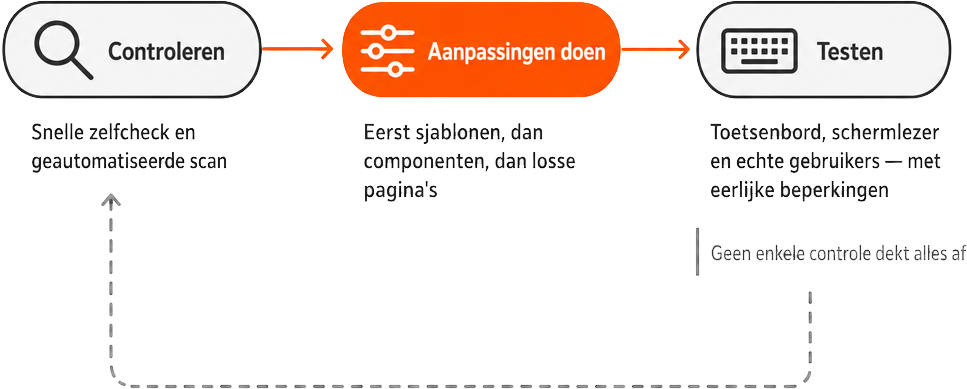
Een toegankelijke website begint niet met een alles-of-niets-aanpak. Je kunt stap voor stap verbeteren: eerst controleren waar de grootste knelpunten zitten, dan prioriteiten stellen, gerichte aanpassingen doen en daarna testen of je aanpassingen werken. Zo maak je je website bruikbaarder voor meer mensen, zonder dat je meteen alles perfect hoeft te hebben. Welke organisaties en diensten precies aan wettelijke eisen moeten voldoen, hangt af van de situatie, maar toegankelijkheid verbeteren is breder dan alleen voldoen aan de wet.
De praktische route naar een toegankelijkere website
Verbeteren begint met een duidelijke volgorde: eerst kijken wat er al goed gaat en waar de grootste problemen zitten, dan de meest urgente knelpunten aanpakken en daarna testen of je aanpassingen werken. Zo werk je doelgericht, zonder dat je alles in één keer hoeft te veranderen.
[[/res:infographic]]
Deze route is een praktische manier om te beginnen, niet een formele beoordeling of garantie op volledige toegankelijkheid. De Web Content Accessibility Guidelines versie 2.1 (WCAG 2.1) geven internationale richtlijnen voor toegankelijkheid, maar Nederlandse wettelijke verplichtingen gelden voor overheidsinstanties en bepaalde publiekrechtelijke instellingen; de EAA (de European Accessibility Act, de Europese wetgeving voor digitale toegankelijkheid) breidt dit vanaf 28 juni 2025 uit naar bepaalde private-sectorproducten en -diensten. Controleer of jouw organisatie of dienst binnen de geldende scope valt. Deze route helpt je om stapsgewijs verbeteringen door te voeren, zodat je website voor meer mensen bruikbaar wordt.
Begin met een beperkte eerste controle
Voordat je grote aanpassingen doet, kun je zelf alvast vijf belangrijke punten checken. Kies één representatieve pagina en kijk of die een duidelijke titel heeft, of afbeeldingen voorzien zijn van alt-tekst, of de koppenstructuur logisch is, of het kleurcontrast voldoende is en of de pagina volledig met het toetsenbord bedienbaar is. Een "ja" betekent dat het punt in orde lijkt, een "nee" of "niet gecontroleerd" betekent dat je het verder moet onderzoeken of aanpassen.
Deze controle is een eerste stap, geen volledige toegankelijkheidstoets. Ook als alle vijf punten in orde zijn, kan je website nog barrières bevatten die niet meteen zichtbaar zijn.
| Wat je controleert | Is dit in orde? | |
|---|---|---|
| 1 |
Mijn pagina's hebben een duidelijke, beschrijvende titel Elke pagina heeft een eigen, betekenisvolle titel die je in het browsertabblad ziet
| |
| 2 |
Mijn afbeeldingen hebben alt-tekst Elke betekenisvolle afbeelding heeft een tekst die beschrijft wat de afbeelding toont
| |
| 3 |
Mijn koppenstructuur is logisch Koppen lopen in de juiste volgorde (H1, H2, H3) zonder stappen over te slaan
| |
| 4 |
Mijn tekst heeft voldoende contrast Tekst is duidelijk leesbaar ten opzichte van de achtergrondkleur
| |
| 5 |
Ik kan mijn website volledig met het toetsenbord bedienen Alle knoppen, links en formulieren zijn bereikbaar en bruikbaar met alleen Tab en Enter
| |
| Wat je controleert | Is dit in orde? | |
|---|---|---|
| 1 |
Mijn pagina's hebben een duidelijke, beschrijvende titel Elke pagina heeft een eigen, betekenisvolle titel die je in het browsertabblad ziet
| |
| 2 |
Mijn afbeeldingen hebben alt-tekst Elke betekenisvolle afbeelding heeft een tekst die beschrijft wat de afbeelding toont
| |
| 3 |
Mijn koppenstructuur is logisch Koppen lopen in de juiste volgorde (H1, H2, H3) zonder stappen over te slaan
| |
| 4 |
Mijn tekst heeft voldoende contrast Tekst is duidelijk leesbaar ten opzichte van de achtergrondkleur
| |
| 5 |
Ik kan mijn website volledig met het toetsenbord bedienen Alle knoppen, links en formulieren zijn bereikbaar en bruikbaar met alleen Tab en Enter
| |
[[/res:checklist]]
Een of meer "nee"-antwoorden zijn geen reden om alles tegelijk aan te pakken. Ze helpen je juist om te bepalen welke problemen het eerst aandacht verdienen: blokkeren ze belangrijke acties, komen ze op veel pagina's voor of zitten ze in een herbruikbaar onderdeel?
Prioriteiten stellen bij toegankelijkheidsverbeteringen
Niet elk probleem verdient evenveel aandacht. Een knop die niet met het toetsenbord bereikbaar is, blokkeert meer gebruikers dan een ontbrekende alt-tekst bij een decoratieve afbeelding. Kijk eerst naar wat mensen tegenhoudt: een formulier dat niet ingevuld kan worden, een menu dat niet navigeerbaar is of tekst die niet te lezen is.
Daarnaast helpt het om te zien hoe vaak een probleem voorkomt. Een koppenstructuur die in je templates zit, heeft impact op alle pagina's die die template gebruiken. Een losse fout in één artikel is minder urgent. Experts raden aan om eerst herbruikbare onderdelen aan te pakken, maar een kritieke gebruikersreis kan soms voorrang krijgen, ook als de oplossing complexer is.
Houd ook rekening met wat haalbaar is. Kies een volgende stap die je daadwerkelijk kunt uitvoeren, zonder dat je alles tegelijk hoeft te veranderen. Zo werk je aan verbetering zonder overweldigd te raken.
Verbeter de patronen die de toegankelijkheid het meest beïnvloeden
Als je weet welke problemen het eerst aandacht verdienen, kun je gericht aanpassingen doen. Werk eerst aan patronen die meerdere pagina's of gebruikers beïnvloeden, zoals de structuur, content, kleurgebruik en interactie.
Zorg voor een logische opbouw met duidelijke koppen (H1, H2, H3) en beschrijvende linkteksten. Geef afbeeldingen alt-tekst die hun functie of inhoud uitlegt, tenzij ze puur decoratief zijn. Gebruik bij formulieren heldere labels en begrijpelijke foutmeldingen, zodat bezoekers weten wat er misgaat en hoe ze het kunnen oplossen.
Voor interactie is het belangrijk dat alles met het toetsenbord bedienbaar is. Zorg dat elke knop, link en formulierveld bereikbaar is met Tab en Enter, en dat de focus zichtbaar is, de markering die aangeeft waar je je op de pagina bevindt. Dit helpt niet alleen mensen die geen muis gebruiken, maar ook bezoekers die een schermlezer of andere hulpmiddelen inzetten.
Bij kleurcontrast geldt: normale tekst moet een contrastverhouding van minimaal 4,5:1 hebben, grote tekst (vanaf 18 pt normaal of 14 pt vet, roughly 24 px en 18-19 px op een standaardscherm) minimaal 3:1. Voor interface-elementen en focusindicatoren geldt ook een minimum van 3:1. Test je kleuren met een contrastchecker om zeker te weten dat je tekst goed leesbaar is, ook voor mensen met een visuele beperking.
Zorg ook dat je content leesbaar blijft als bezoekers de tekst vergroten of de pagina op een smal scherm bekijken. Een flexibel ontwerp dat zich aanpast aan verschillende schermformaten, helpt iedereen om je website goed te kunnen gebruiken.
De sterke en zwakke punten van verschillende testmethoden
Nadat je aanpassingen hebt doorgevoerd, wil je weten of ze werken. Maar geen enkele testmethode geeft een volledig beeld. Een geautomatiseerde scan kan een deel van de problemen opsporen, maar mist vaak context en bruikbaarheid. Een schermlezer, een programma dat webpagina's hardop voorleest, laat zien hoe mensen met een visuele beperking je website ervaren, maar kan niet alle interactieproblemen detecteren.
Elke methode heeft zijn eigen sterke punten. Een toetsenbordtest laat zien of alle onderdelen bereikbaar en bruikbaar zijn zonder muis. Een gebruikerstest geeft inzicht in hoe mensen je website daadwerkelijk gebruiken en waar ze tegenaan lopen. Door verschillende methoden te combineren, krijg je een betrouwbaarder beeld dan met één enkele test.
| Methode | Wat het detecteert |
|---|---|
| Geautomatiseerde scan | Automatische tools detecteren een minderheid van de toegankelijkheidsproblemen. Onderzoek toont dekking van 11% tot 39% van de WCAG-succescriteria, sterk afhankelijk van tool, criterium en definitie van 'dekking'. |
| Gebruikerstest | Menselijke beoordeling blijft nodig voor context, bruikbaarheid en interpretatie. Geen enkele automatische tool kan zelfstandig vaststellen dat een site toegankelijk is. |
| Methode | Wat het detecteert |
| --- | --- |
| Geautomatiseerde scan | Automatische tools detecteren een minderheid van de toegankelijkheidsproblemen. Onderzoek toont dekking van 11% tot 39% van de WCAG-succescriteria, sterk afhankelijk van tool, criterium en definitie van 'dekking'. |
| Gebruikerstest | Menselijke beoordeling blijft nodig voor context, bruikbaarheid en interpretatie. Geen enkele automatische tool kan zelfstandig vaststellen dat een site toegankelijk is. |
[[/res:table]]
Een geautomatiseerde scan is handig om snel een eerste inventaris te maken, maar kan niet zelfstandig vaststellen of je website toegankelijk is. Menselijke beoordeling blijft nodig om context, bruikbaarheid en interpretatie te begrijpen. Testen met een toetsenbord en schermlezer helpt om problemen met focus, structuur en interactie op te sporen. Zo zie je bijvoorbeeld of knoppen en links goed bereikbaar zijn en of de volgorde waarin elementen worden voorgelezen logisch is.
Kies de testmethode die past bij de aanpassing die je hebt gedaan. Als je het kleurcontrast hebt aangepast, is een visuele check of een contrasttool voldoende. Heb je de navigatie veranderd? Test dan met het toetsenbord en een schermlezer om te zien of alles nog goed werkt. Zo weet je zeker dat je verbeteringen daadwerkelijk bijdragen aan een betere toegankelijkheid.
Toegankelijkheid onderhouden na wijzigingen
Een website staat niet stil: je voegt content toe, past templates aan of wijzigt functionaliteiten. Elke verandering kan nieuwe toegankelijkheidsproblemen introduceren of eerder opgeloste barrières terugbrengen. Daarom is het belangrijk om toegankelijkheid niet als een eenmalige taak te zien, maar als een doorlopend proces.
Als je een template of herbruikbaar onderdeel aanpast, controleer dan of de wijziging geen problemen veroorzaakt op alle pagina's waar dat onderdeel wordt gebruikt. Verander je de navigatie of interactie? Test dan opnieuw met het toetsenbord en een schermlezer om te zien of alles nog goed werkt. Bij contentwijzigingen, zoals het toevoegen van een nieuwe pagina of afbeelding, volstaat vaak een gerichte check van de relevante onderdelen.
Houd bij wat je hebt aangepast en welke controles je hebt uitgevoerd. Zo voorkom je dat je belangrijke stappen overslaat en weet je waar je nog aandacht aan moet besteden. Toegankelijkheid onderhouden betekent niet dat je website automatisch aan alle eisen voldoet, maar het verkleint de kans dat nieuwe barrières onopgemerkt blijven.
Gerelateerde blogs
Meer weten? In ons blog delen we praktische kennis over webdesign, development, SEO, AI en trends