


Welke cookies gebruikt mijn website? Zo maak je een cookieoverzicht in je browser

Je hoeft geen programmeur te zijn om te zien welke cookies jouw website plaatst. Met Chrome of Edge kun je zelf bekijken wat er wordt opgeslagen zodra je site laadt. Daarna controleer je in een volgende stap (met toestemming aan/uit) wat er verandert, zodat je overzicht klopt.
Start hier: cookies checken in Chrome of Edge
Open je website in Chrome of Edge en volg deze drie stappen om te zien welke cookies er worden geplaatst:
1. Open de ontwikkelaarstools
- Druk op F12 of klik met de rechtermuisknop op je pagina en kies "Inspecteren" (Chrome) of "Onderzoeken" (Edge).
- Ga naar het tabblad "Application" (Chrome) of "Opslag" (Edge).
2. Kies het Cookies-paneel
- Klik in het linkermenu op "Cookies" onder "Storage".
- Selecteer je eigen domein (bijvoorbeeld
jouwdomein.nl). Je ziet nu een lijst met cookies die je site plaatst.
3. Laad je pagina opnieuw
- Sluit de ontwikkelaarstools, vernieuw de pagina (F5) en open de tools opnieuw.
- Kijk welke cookies er nu staan. Dit zijn de cookies die je site op dit moment in je browser heeft opgeslagen.
Je ziet hier alleen wat er nu wordt opgeslagen. Later test je wat er verandert als bezoekers toestemming geven of weigeren.
Cookies vs andere opslag: wat je noteert voor je overzicht
Niet alles wat je in de ontwikkelaarstools ziet, is een cookie. Sommige dingen lijken op cookies, maar werken anders. Gebruik dit overzicht om te bepalen wat je wel en niet in je cookieoverzicht opneemt:
| Technologie | Waar zie je het? (in DevTools) | Browser-opgeslagen? | Wat noteer je in je overzicht? |
|---|---|---|---|
| Cookies | Application -> Storage -> Cookies | Ja | Naam, domein, pad, bewaartermijn, SameSite/Secure/HttpOnly (alleen voor cookies). |
| Local storage / Session storage | Application -> Storage -> Local storage / Session storage | Ja (maar niet meegestuurd met requests) | Neem het mee als het persoonlijke of meetgegevens kan bevatten (behandel het als cookie-equivalent). |
| Tracking pixels / Web beacons | Network (requests bij laden van de pagina) | Nee | Neem het mee als trackingtechnologie, ook al staat het niet in de Cookies-paneel. |
Let op: Local storage en pixels zijn géén cookies, maar je moet ze soms wel vermelden in je cookie-informatie. In het volgende deel leggen we uit hoe je alles netjes noteert.
Wat je per cookie noteert: kolommen voor je cookieoverzicht
Gebruik deze tabel als invulvoorbeeld voor je eigen cookieoverzicht. Vul alleen de velden in die je in DevTools ziet.
Vul eerst deze kolommen in: Soort item, Naam / identifier, Herkomst (domein), Pad en Bewaartermijn (of "Session" als het tijdelijk is). Daarna vul je (na sectie 4 en 7) de Doelcategorie en Verwachting bij toestemming in. Let op dat je Secure / HttpOnly / SameSite alleen invult bij echte cookies, en Partition Key alleen als je die in DevTools ziet.
| Soort item | Naam / identifier | Herkomst (domein) | Pad | Bewaartermijn (Expires/Max-Age) | Secure / HttpOnly / SameSite | Partition Key | Eerste partij / Derde partij | Doelcategorie | Verwachting bij toestemming | Notities |
|---|---|---|---|---|---|---|---|---|---|---|
| Cookie | session_id | jouwdomein.nl | / | Session | Secure: ja, HttpOnly: ja, SameSite: Lax | (n.v.t.) | Eerste partij | (invullen na sectie 7) | (invullen na sectie 4-test) | Staat in DevTools Cookies-paneel |
| local storage | user_theme | jouwdomein.nl | - | - | - | - | Eerste partij | (invullen na sectie 7) | (invullen na sectie 4-test) | Komt uit DevTools Application/Storage (local storage) |
| Tracking pixel | fb_pixel | facebook.com | - | - | - | - | Derde partij | (invullen na sectie 7) | (invullen na sectie 4-test) | Zichtbaar in Network-paneel |
Toestemming testen: wat je ziet vóór en ná accept/reject
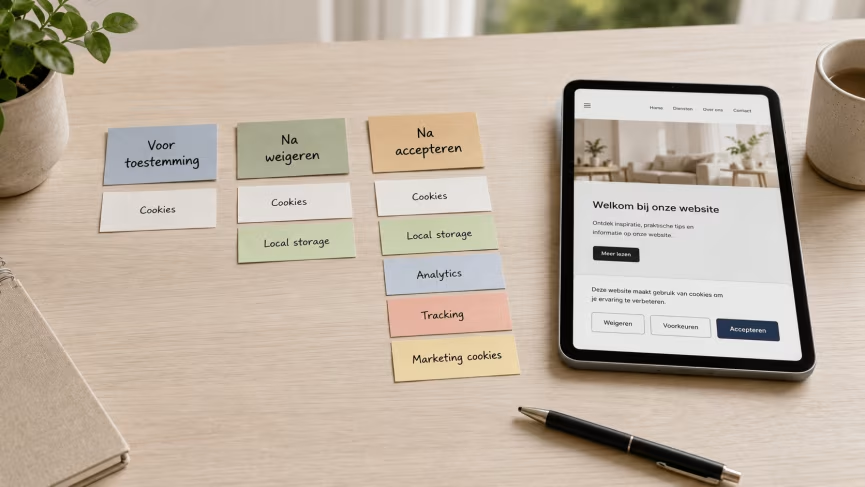
Wat je in DevTools ziet, hangt af van de toestemming die een bezoeker geeft. Maak drie controles: voor toestemming (direct na het laden van de pagina, zonder toestemmingskeuze), na "Weiger" (alleen essentiële cookies) en na "Accepteer" (alle cookies waarvoor toestemming is gegeven). Vul daarna de verwachte zichtbaarheid in deze tabel in:
| Doelcategorie | Voor toestemming | Na "Weiger" (reject) | Na "Accepteer" (accept) |
|---|---|---|---|
| Functioneel / essentieel | Zichtbaar | Zichtbaar | Zichtbaar |
| Voorkeuren | Zichtbaar (hangt af van je toestemmings-tool) | Vaak niet zichtbaar als 'Voorkeuren' niet-essentieel is | Zichtbaar na accept |
| Statistiek / analytics | Minder/geen | Minder/geen | Zichtbaar |
| Marketing / tracking | Minder/geen | Minder/geen | Zichtbaar |
| Niet geclassificeerd | Markeer wat je ziet | Markeer wat je ziet | Markeer wat verandert |
Herlaad de pagina na elke toestemmingskeuze en check opnieuw in DevTools. Sommige cookie-banners 'informeren' zonder echt te blokkeren. Daardoor kunnen sommige cookies al zichtbaar zijn vóór acceptatie.
Eerste vs derde partij: wie zet de cookie?
Om te bepalen of een cookie door jouw site (eerste partij) of een externe dienst (derde partij) wordt geplaatst, kijk je naar het domein én het protocol (http/https) in DevTools:
- Eerste partij: het domein én het protocol (http/https) komen overeen met de huidige pagina-URL.
- Derde partij: domein en/of protocol matcht niet met de huidige pagina-URL.
Voorbeeld:
- Een cookie van
jouwdomein.nl-> Eerste partij. - Een cookie van
google-analytics.com-> Derde partij.
Let op:
Soms zie je een Partition Key. Dat kan betekenen dat een cookie (vaak van een derde partij) gepartitioneerd wordt onder jouw context. Check ook in DevTools of de cookie 'Secure' staat.
Ontdekroute kiezen: DevTools, Network of scanner
Je kunt op verschillende manieren ontdekken welke cookies je site plaatst. Kies de methode die het beste bij jou past, maar controleer altijd je bevindingen in DevTools:
| Methode | Wat doe je? | Voordelen | Nadelen | Wanneer gebruiken? |
|---|---|---|---|---|
| DevTools (Cookies-paneel) | Bekijk direct in Chrome/Edge welke cookies worden geplaatst. | Snel, betrouwbaar, geen extra tools nodig. | Je moet handmatig testen met toestemming. | Altijd, als basis voor je overzicht. |
| Network-paneel | Check in DevTools -> Network welke requests cookies meesturen. | Laat ook tracking pixels zien. | Minder overzichtelijk voor beginners. | Als je ook pixels en externe scripts wilt checken. |
| Scanner (extern) | Gebruik een online tool om je site te scannen op cookies. | Snel overzicht van mogelijke cookies. | Niet altijd volledig of up-to-date. | Als eerste verkenning, maar altijd verifiëren in DevTools. |
Belangrijk:
Gebruik je een scanner? Controleer de resultaten altijd in DevTools voordat je ze in je cookieoverzicht opneemt.
Van cookieoverzicht naar cookie-/privacyinformatie
Nu je weet welke cookies je site plaatst, kun je ze indelen in categorieën voor je cookie-informatie. Gebruik deze eenvoudige indeling:
- Functioneel / essentieel:
- Noodzakelijk voor de werking van je site (bijvoorbeeld inlogcookies, winkelwagen).
- Voorbeeld:
session_id(houdt je ingelogd).
- Voorkeuren:
- Onthoudt instellingen van de gebruiker (bijvoorbeeld taalvoorkeur, thema).
- Voorbeeld:
user_theme(onthoudt het gekozen kleurenschema).
- Statistiek / analytics:
- Verzamelt anonieme gegevens over het gebruik van je site (bijvoorbeeld Google Analytics).
- Voorbeeld:
_ga(Google Analytics-cookie).
- Marketing / tracking:
- Volgt gebruikers voor advertenties of remarketing (bijvoorbeeld Facebook Pixel).
- Voorbeeld:
fb_pixel(Facebook-tracking).
Tip:
- Gebruik de Verwachting bij toestemming uit je cookieoverzicht om aan te geven of een cookie altijd wordt geplaatst of alleen na toestemming.
- Wees transparant: als een cookie door een derde partij wordt geplaatst, vermeld dan wie die partij is.
Waarom klopt mijn lijst niet met mijn cookie banner?
Soms zie je in DevTools andere cookies dan in je cookie banner. Dit kan verschillende oorzaken hebben:
1. Toestemming bepaalt wat je ziet
- Als je toestemming weigert, zouden niet-essentiële cookies in veel gevallen moeten worden geblokkeerd (maar dit hangt af van je toestemmings-tool-instellingen, bijvoorbeeld 'Info consent').
2. Scripts laden later
- Sommige cookies worden pas geplaatst nadat een bezoeker iets doet (bijvoorbeeld op een knop klikken). Laad de pagina opnieuw na interactie.
3. Je cookie banner werkt anders dan je denkt
- Controleer of je banner cookies echt blokkeert of alleen informatie geeft. In het laatste geval worden cookies mogelijk al geplaatst vóór acceptatie.
4. Externe scripts of embeds
- Als je externe content gebruikt (bijvoorbeeld YouTube-video's of social media-knoppen), kunnen die extra cookies plaatsen. Check ook het Network-paneel in DevTools.
Wat kun je doen?
- Herhaal de sectie 4 test (voor / reject / accept).
- Controleer of alle scripts correct zijn geladen (Network-paneel).
- Vergelijk je bevindingen met de instellingen van je cookie banner.
Extra cookies door hosting: wat je moet weten
Gebruik je een managed hostingprovider of een websitebouwer (zoals WordPress, Wix of Squarespace)? Dan kunnen er extra cookies worden geplaatst door de hostingomgeving zelf. Denk aan sessiecookies voor beveiliging, cookies voor load balancing (als je site op meerdere servers draait) en cookies van monitoringtools die je hostingprovider gebruikt.
Wat betekent dit voor jou?
Deze cookies vallen vaak onder functioneel/essentieel, maar wat je wél of niet apart moet opnemen in je cookie-/privacyinformatie hangt af van wat je in DevTools ziet en hoe je organisatie dit toelicht. Check daarom of ze persoonlijke gegevens verwerken.
Vastgelopen? Snelle oplossingen en checklijst
Heb je moeite om je cookieoverzicht compleet te krijgen? Hier zijn een paar veelvoorkomende problemen en hoe je ze oplost:
Veelvoorkomende problemen
- Ik zie geen cookies in DevTools
- Controleer of je het juiste domein hebt geselecteerd in het Cookies-paneel.
- Laad de pagina opnieuw (F5) en open DevTools daarna pas.
- Zorg dat je geen adblocker of privacy-instellingen hebt die cookies blokkeren.
- De bewaartermijn staat niet in DevTools
- Soms zie je sessiecookies in DevTools (Expires/Max-Age = 'Session'). In dat geval eindigt de cookie doorgaans bij het einde van je browsersessie.
- Kijk bij Expires/Max-Age in DevTools. Staat er een datum? Dan is het een permanente cookie.
- Ik zie cookies pas na interactie (bijvoorbeeld klikken op een knop)
- Dit komt vaak voor bij sites die content laden zonder pagina opnieuw te verversen (single-page-apps, SPA's). Laad de pagina opnieuw na de interactie en check DevTools nog een keer.
- Mijn cookie banner toont andere cookies dan ik in DevTools zie
- Herhaal je test met en zonder toestemming (sectie 4).
- Controleer of je banner cookies echt blokkeert of alleen informeert.
Korte checklijst
Voordat je je cookieoverzicht afrondt, controleer je dit:
- Je hebt de cookies in DevTools gecheckt (met en zonder toestemming).
- Je hebt per cookie de Naam / identifier, Herkomst, Bewaartermijn en Eerste/Derde partij genoteerd.
- Je hebt de Doelcategorie ingevuld (Functioneel, Voorkeuren, Statistiek, Marketing).
- Je hebt aangegeven of een cookie Altijd of alleen na Opt-in wordt geplaatst.
- Je hebt externe tracking (pixels, local storage) meegenomen in je overzicht.
Optioneel: praktische hulp
Klaar met je basis-cookieoverzicht? (Dat is het bewijs dat je hierboven in DevTools hebt opgebouwd.) Heb je je cookieoverzicht al gemaakt? Als je Flowtogether gebruikt, kun je het naar ons sturen voor een korte technische meekijk-check op basis van je eigen browserbewijs. Dan kunnen we met je meekijken en helpen we je gerichter checken of je de belangrijkste dingen meeneemt.
Minder gedoe met cookies en cookiebanners
Bij FlowTogether houden we je website bewust licht en privacyvriendelijk. We gebruiken zo min mogelijk cookies en regelen automatisch een cookiebanner wanneer een externe dienst dat nodig maakt.
Bekijk hoe ons beheer werktGerelateerde blogs
Meer weten? In ons blog delen we praktische kennis over webdesign, development, SEO, AI en trends